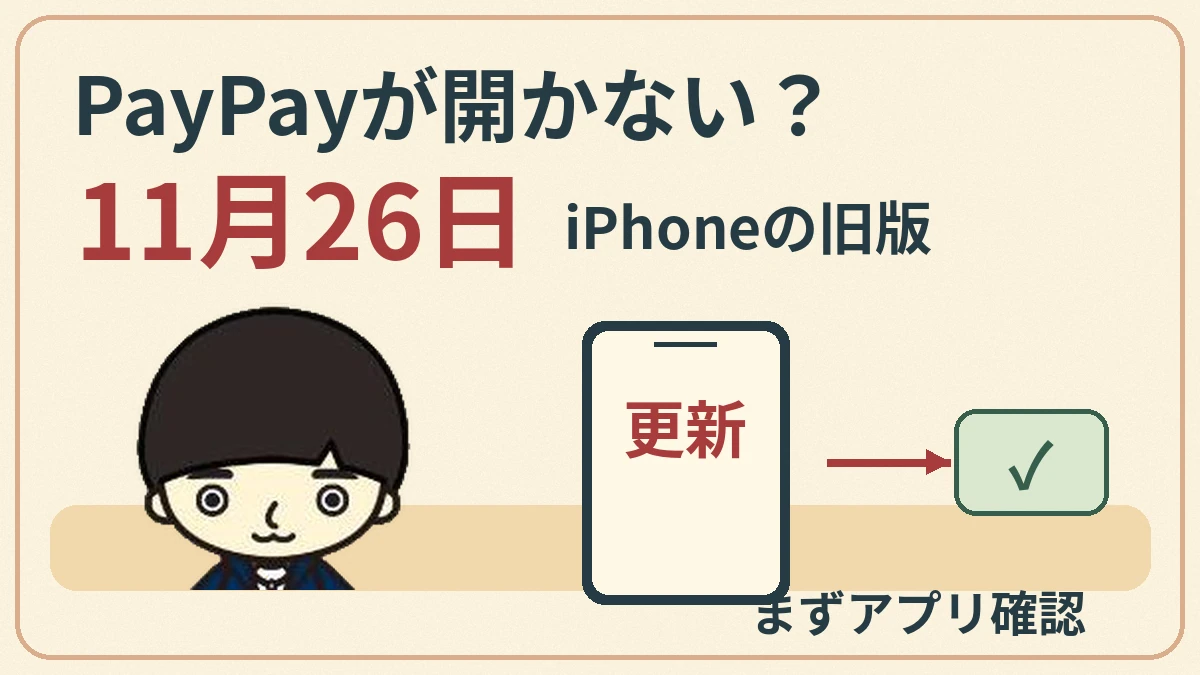
レジでスマホを出してから、アプリに「更新してください」と出る。財布も持ってきていなかったら、あの数秒は長いですよね。
PayPayの今回のお知らせを読んで、私ならまず「古いスマホだからダメ」と決めつける前に、アプリのバージョンを見ます。止まる基準は、端末の発売年ではなくアプリの数字だからです。
2026年11月26日から使えなくなるのは、iPhone版PayPayの5.64.0未満。Android版はそれより早く、11月11日から5.72.2未満が利用できなくなっています。アプリを更新できれば、機種変更は不要です。
iPhoneは11月26日。Androidは同じ日ではない
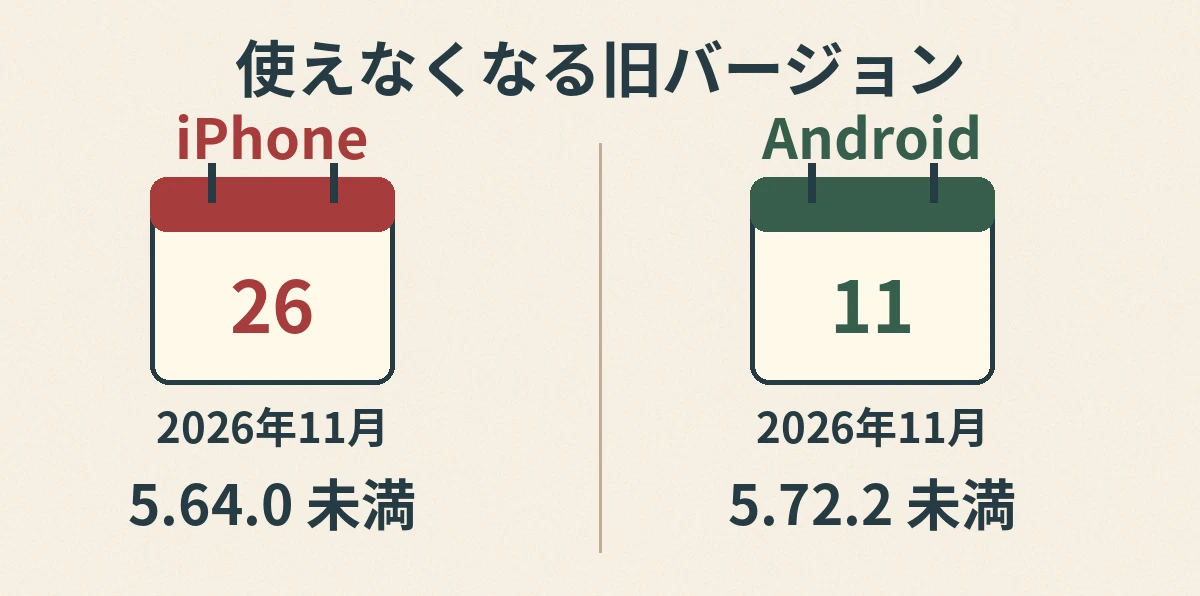
iPhoneの5.64.0は「未満」には入りません。5.63.xなど、これより前の版が対象です。Androidは基準の数字自体が違うので、iPhoneの数字と比べないようにしてください。
PayPayは、Androidの扱いを11月11日22時の追記で明記しています。古い案内だけを見て、両方とも11月26日からだと思わないほうがいいです。PayPayの公式お知らせ
いま使えているから明日も大丈夫、とは限りません。逆に、iPhoneで11月26日より前からアプリが開かない場合は、今回の旧版停止だと決めつけず、通信状態や別のエラーも見ます。
「アプリ」と「OS」は別々に確認する
アプリが開くなら、PayPayの「アカウント」画面の下にあるバージョン表示を確認します。すでに開けないなら、App StoreかGoogle Playで公式のPayPayを開き、まず「アップデート」「更新」が出るかを見てください。
更新ができたら、アプリを開いて元のアカウントに入れるところまで確認します。ストアで更新ボタンを押しただけだと、レジで初めてログインを求められるかもしれません。
一方で、ストアに互換性の警告が出るならOSの確認です。PayPayが案内している推奨環境は、確認時点でiOS 16.0以上、Android 9.0以上。これはアプリの5.64.0、5.72.2とは別の数字です。PayPayの推奨環境
iPhoneでは「設定」→「一般」→「ソフトウェアアップデート」。Androidは機種によって名前が違いますが、設定の「システム」や「ソフトウェア更新」から確認できます。
ここで見るのは、最新機種かどうかではなく、いまの端末で対応するOSに更新して、ストアからPayPayを入れられるかです。
推奨OSの数字を満たしていても更新できない場合は、ストアに出ているメッセージを先に確認してください。OSだけを見て使えると断定しないほうが安全です。
更新ボタンが出ないときは、原因を一つずつ切り分ける
ストアに「開く」と出るなら、すぐに端末を買い替えるのではなく、PayPayを開いて版の数字を確認します。更新の途中で止まっているなら、通信が安定した場所に移り、端末の空き容量も見ます。「更新できない」だけでは、古いOSが原因だとは分かりません。
アプリを削除して入れ直すのは、登録番号やログイン方法を確認してから。開けなくなった理由を調べている途中でログイン手段まで失うと、二つの問題を同時に解くことになります。
レジにいるなら、引き継ぎより先に会計を済ませる
更新やログインをその場で始めると、待っている間に焦ります。現金やカードなど、その店で使える別の手段があれば、私なら先に会計を済ませます。
更新通知を装ったSMSのリンクからは入らず、あとで自分で公式ストアを開きます。急いでいるときほど、新規登録やパスワードの入力まで一気に進めないほうがいいです。
対応スマホに替えるなら、新規登録ではなく元のアカウントへ
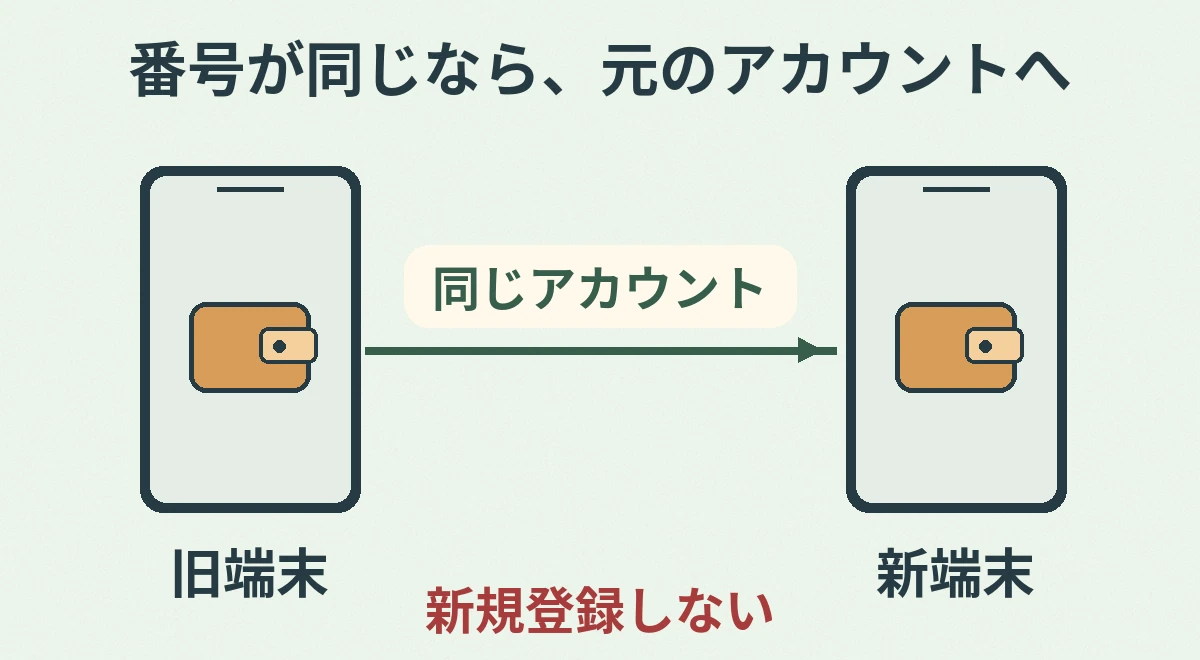
電話番号が同じなら、新しいスマホでいままでのPayPayアカウントにログインします。公式案内では、番号を変えずに機種変更やMNPをした場合、同じアカウントを使えば残高や設定を引き続き利用できます。機種変更・MNP時の公式案内
たとえば、通信会社だけ乗り換えて、番号はそのまま。これなら「別の会社になったからPayPayも新規登録」とは考えなくていいんです。
旧端末でまだログインしているなら、旧端末で出した認証用QRコードを新端末で読み取る方法があります。機種変更後の端末に出る「ログイン認証QRコードをスキャンする」から入る流れです。認証用QRコードの公式案内
旧端末のアプリがすでに開けない場合、旧端末にQRコードを出す方法は選べません。新しい端末で登録済みの電話番号とパスワードを使うなど、表示されるログイン方法を選びます。
SMS認証を求められたら、PayPayに登録している番号で受け取れることが大事です。パスワードを忘れても、登録番号でSMSを受け取れるなら再設定できると案内されています。
電話番号も変わる場合は別の手順
新しい番号で元の残高や設定を使いたいなら、先に既存アカウントの電話番号変更手順を確認します。新番号で別のアカウントを作ることと、元のアカウントの番号を変えることは同じではありません。
旧番号のSMSを受け取れなくなっているなら、公式の引き継ぎ案内にある該当ケースへ。旧端末も旧番号も使えない人に、QRやSMSで必ず移行できるとは言えません。
旧端末の初期化は、残高を見てから
買い替え前に確認するのは、旧端末が使えるか、登録番号でSMSを受け取れるかの二つ。新しい端末にログインできたら、残高やアカウントの表示が元のものか見ておきます。
取引履歴も見覚えがあるか確認してから、旧端末の初期化や下取りへ。アプリが起動したことと、正しいアカウントに入ったことは別ですからね。
旧端末を家族に渡すなら、新端末での引き継ぎと、旧端末を渡す準備を分けます。自分のPayPayを使える状態のまま端末だけ渡さないようにします。
家族のスマホで自分の残高を確認するために急いでログインするより、自分が使い続ける端末を先に決めたほうが、次の会計でも迷いません。
まず更新ボタン。買い替えの判断はそのあと
今回気をつけたいのは、「アプリの古さ」「OSの対応」「アカウントの引き継ぎ」を一度に考えないことです。
私なら、公式ストアでPayPayを更新して開くかを見る。更新できなければOSを確認。それでも対応できなければ、新しい端末で元のアカウントに入る。この順です。
11月26日に支払いで困りそうなら、今夜のうちにアプリを一度開いておく。機種変更が必要だったとしても、レジの前で初めて知るよりは、落ち着いて次を選べます。