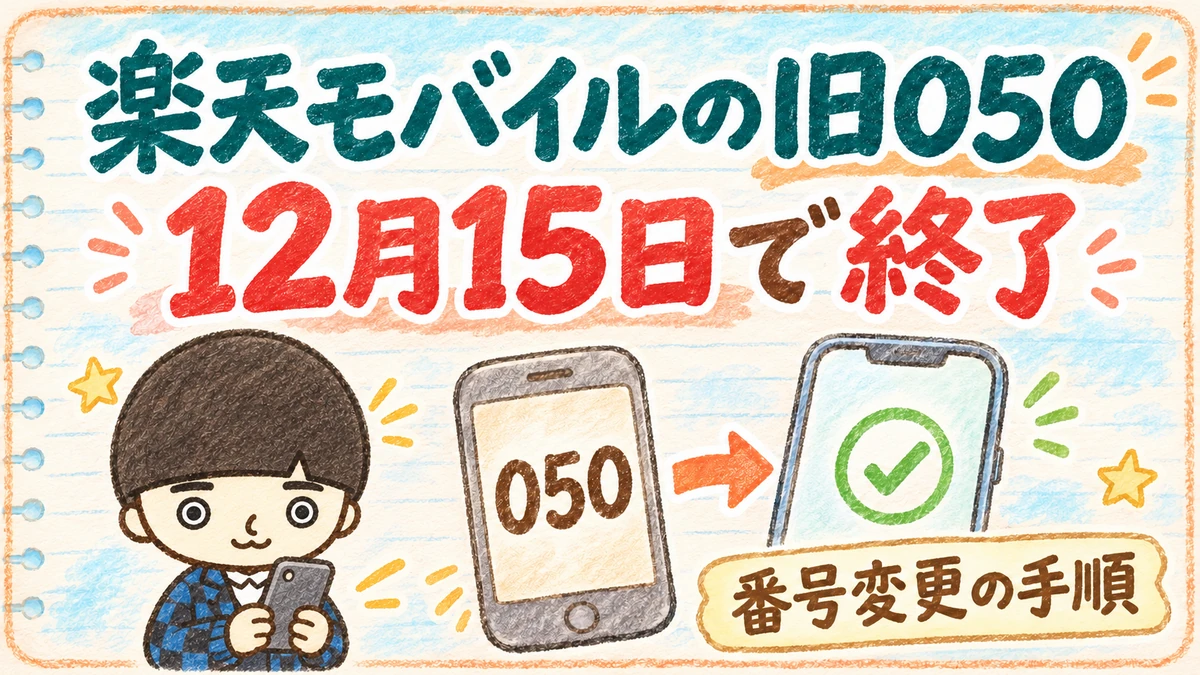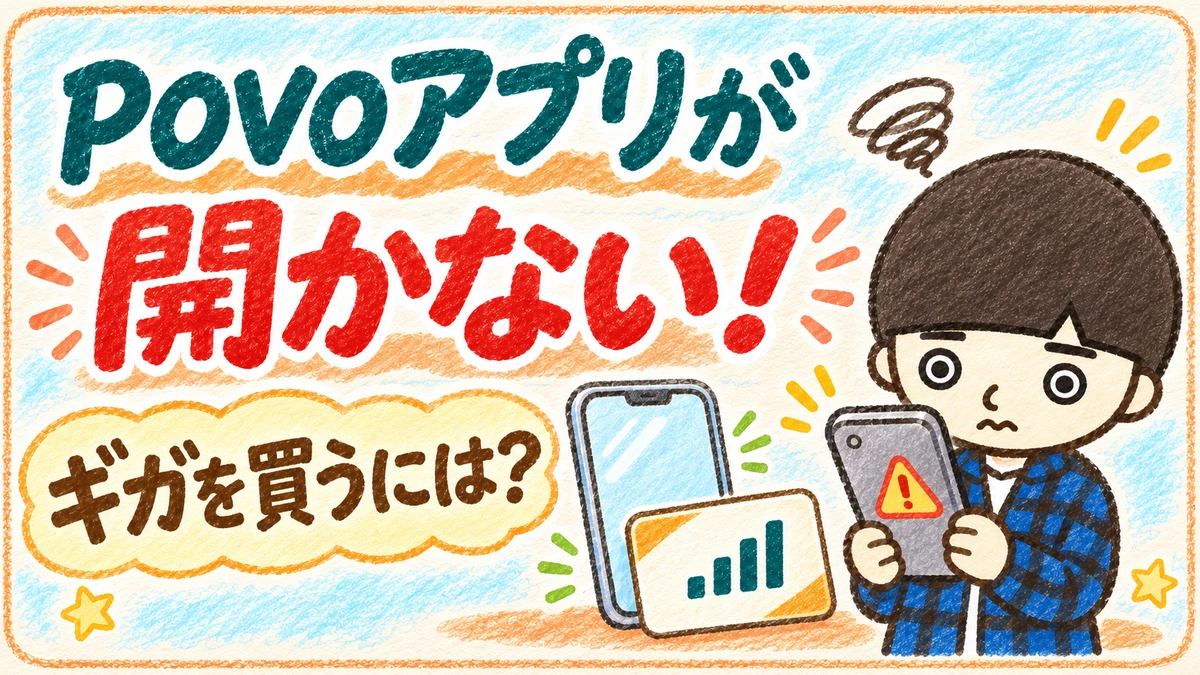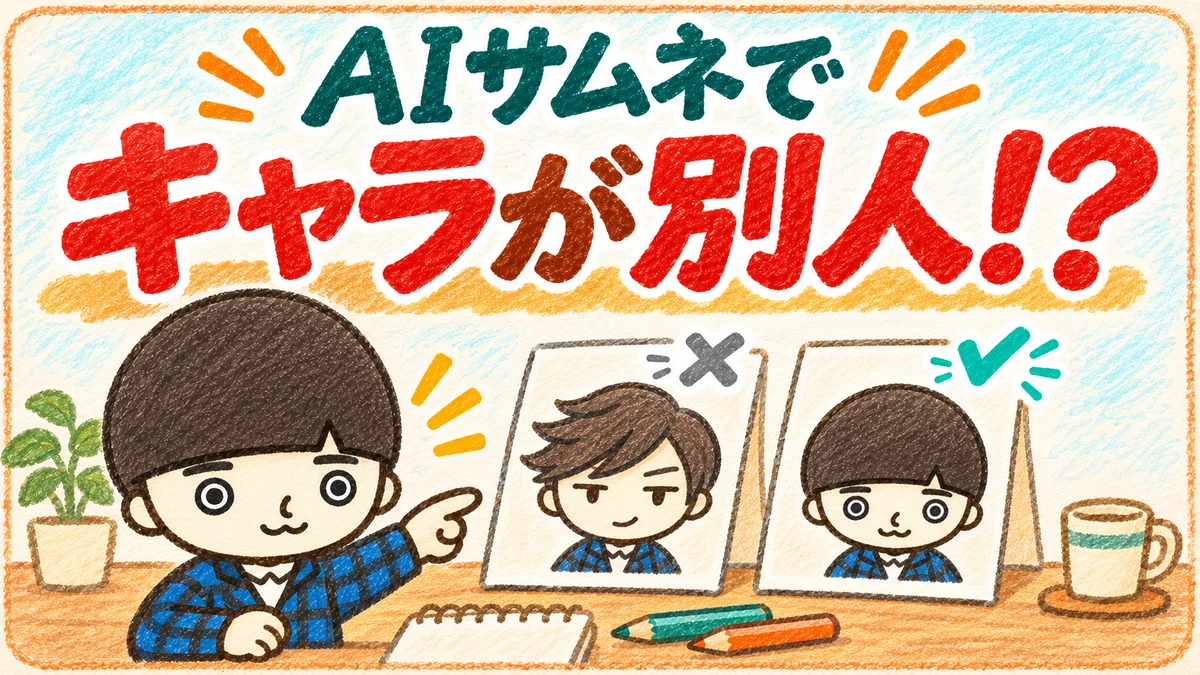
楽天モバイルの旧050番号の記事用に、AIでサムネイルを作ってもらいました。
手描きっぽい絵で、赤い「12月15日」もパッと目に入る。今までのブログに並べても、違和感はなさそうです。
……左下の男性を除けば。
誰なんだ、この人。笑
絵としては悪くないんです。でも、うちのこーじぃは髪がもっと丸いし、目もまん丸。青い服を着た男性なら誰でもこーじぃ、というわけじゃないんですよね。
そこで「サムネの男性をこーじぃのイラストに変更して」と頼み直しました。返ってきた絵を見て、最初に出たのは「おっ、いいやん!」でした。
同じようにAIでサムネを作っていてキャラが変わるなら、私ならまず絵柄と構図の見本、キャラ本人の見本を分けます。 それから、顔を直すついでに日付やタイトルまで書き換えられないよう、残す箇所も伝えます。
青い服は合っているのに、なぜ別人に見えたのか
最初の絵は、髪が横に流れていて、目も細め。直した絵は、丸い髪に、前髪の小さな切れ込みがあります。目には黒い輪があって、上着は青いチェック柄です。
一つひとつは細かいんですけど、並べて見ると、この細かいところで「いつものこーじぃかどうか」が決まっていました。
その逆もあります。目を丸くして服を青くするだけでは、まだ見慣れたキャラに戻ったとは言えません。髪の輪郭、目の形、目と口の距離。私が顔を見直すなら、色より先にそのへんを原画と比べます。青い上着はそのあとです。
今回、私が頼んだのは「こーじぃに変えて」の一言です。ただ、実際の作業ではプロフィールの原画も参照しました。ブログを知らないAIに、名前だけ渡しても、あの前髪までは伝わりませんからね。
見本を2枚渡すなら、何を見てほしいか分ける
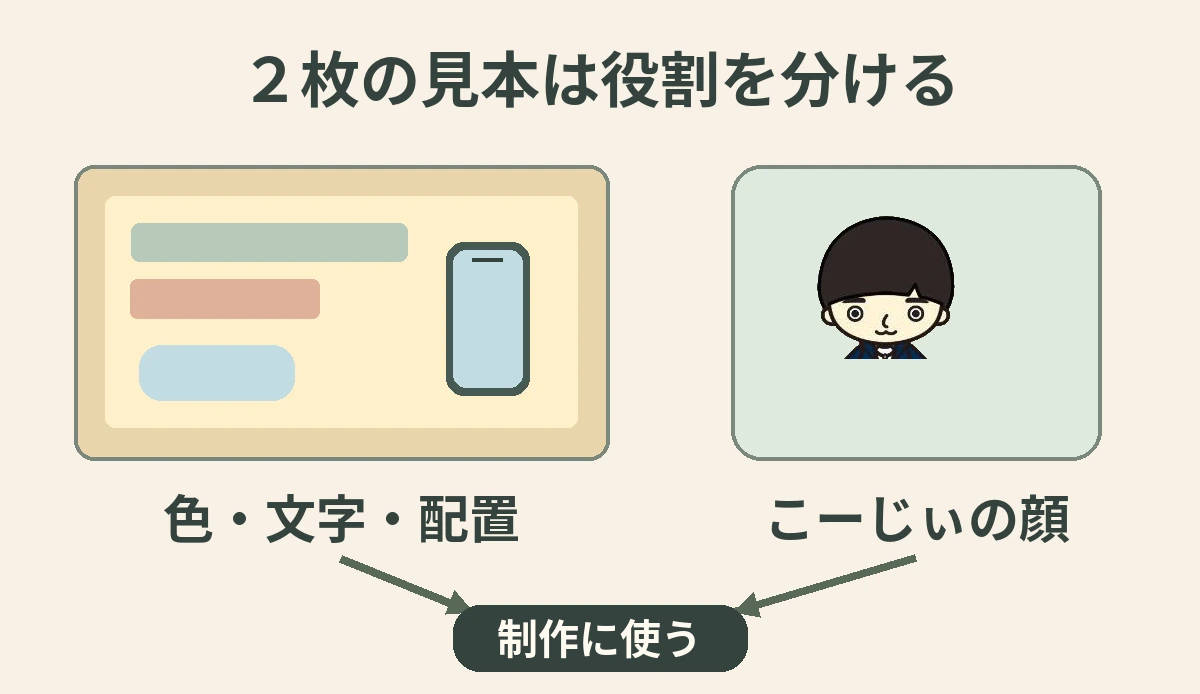
サムネを何本も作ると、前にうまくできた1枚を見本にしたくなります。文字の太さや背景の色がそろうので、これは便利です。ただ、その1枚の端に小さく描かれた顔から、次も同じ人物になってくれるとは限りません。
そこで、過去のサムネは色・文字・余白・構図の見本、原画は誰を描くかの見本にします。
既存のサムネを修正する場合なら、そのサムネは「変えたい画像」でもあります。どれが編集対象かも一緒に書いておくと、指示を見返したときに迷いません。
たとえば「1枚目のサムネを編集。2枚目は人物の原画。1枚目の色と配置は維持して、左下の人物の顔・髪・上着だけを2枚目に合わせる」と頼みます。
見本を何枚も足すより、まずは輪郭と目がはっきり分かる原画を1枚。顔が影で隠れたり、小さすぎたりする見本だと、「似ているか」の判断もしづらくなります。同じキャラの画像がいくつもあるなら、以前の生成画像ではなく、採用した原画を基準にします。
「かわいく」「童顔で」といった雰囲気は、仕上げの注文としては使えます。でも顔を戻したい段階では、「前髪の切れ込み」「黒い輪のある丸い目」と、絵を見れば答え合わせできる言葉のほうが役に立ちます。
新規で作るときは、参考にしたサムネの文言まで写さないことも大事です。前回の画像をそのまま渡すなら、「色鉛筆っぽい質感と、見出しの余白だけを参考に。日付や文言は今回の指定に差し替え」と添えます。
人物に持たせるものも、今回はスマホ、次回はノート、と必要に応じて書きます。変えていい小物まで原画に合わせようとすると、今度は記事の内容と絵が合わなくなります。
人物だけ直したいときは、残すものも指定する
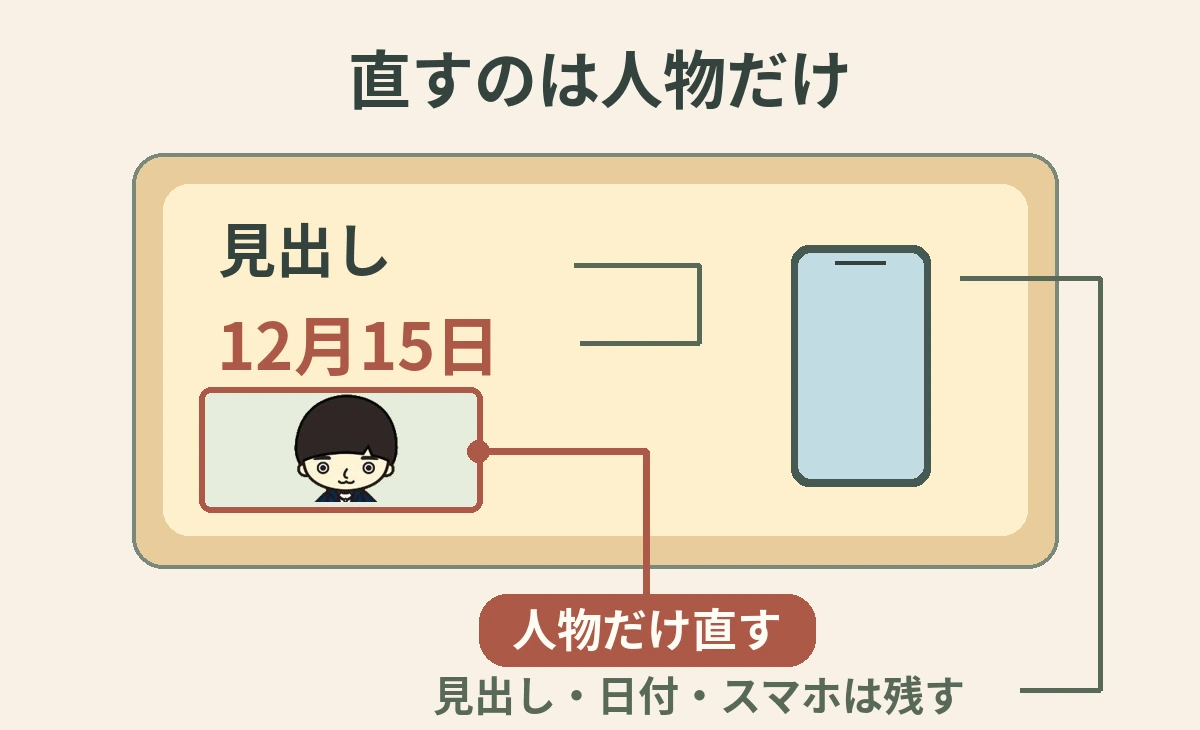
今回の日付は記事の大事な情報なので、人物と一緒に変更する必要はありません。スマホの位置もそのままでよかった。顔を直しているのに、日付まで別の日に変わったら困ります。
同じ修正を次に頼むなら、私はこう書きます。
「1枚目を編集してください。左下の人物だけを、2枚目の原画のキャラに差し替えてください。丸い髪、前髪の小さな切れ込み、黒い輪のある丸い目、青いチェックの上着は残してください。見出しの文言と日付、右側のスマホ、背景、余白、画像の比率は変えないでください。」
ChatGPTの画像編集では、画像を選んで直したい箇所を伝えられます。ただし、OpenAIの画像編集ガイドにも、指定した範囲の外に編集が及ぶことがあると案内されています。
ここは「人物だけ」と依頼すれば絶対に他が変わらない、という機能ではありません。
修正前の画像は上書きせずに残しておきます。戻せるから便利、というだけでなく、直したあとに「スマホって前はこの角度だったっけ?」と見比べられるからです。顔が似たかと、変更不要の箇所がそのままかを分けて見ます。
もう一つ。見出しや日付がどうしても崩れるなら、毎回画像全体を生成し直さなくてもいいです。
元の構図に載せられるなら、人物と文字を別の部品にして、文字は後で入れる方法もあります。今後数字だけ差し替える予定のサムネなら、最初から分けておくほうが私には扱いやすいです。
原寸で合格でも、スマホの一覧サイズで見る
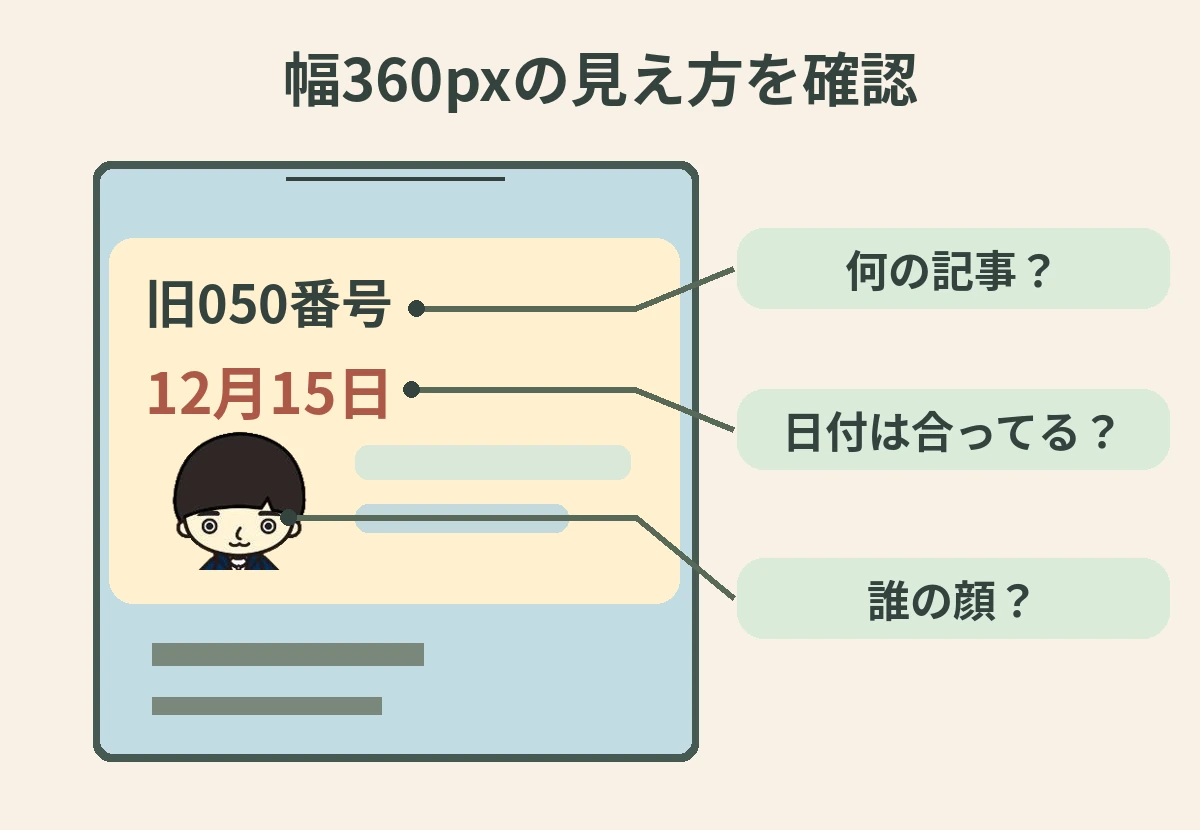
大きく表示すると、目の線も服の柄も分かります。でも読者が最初に見るのは、記事一覧の小さなサムネかもしれません。修正後は、作業中に幅360pxまで縮めて、顔と日付が読めるかを確認しました。
私はまず、誰の顔か、何の記事か、数字は合っているかの順に見ます。原画と並べてじっくり見れば分かる、という状態なら、使う場所では顔が小さすぎる可能性もあります。
前髪の細部まで全部見せる必要はありませんが、輪郭と目がつぶれない大きさにはしておきたいです。
文字も同じです。小さくするとタイトルが読めないなら、何でも太字にするより、どの言葉を真っ先に読んでほしいのか決めます。
重要な数字と記事の対象が、一目でセットになるか。今回のような日付入りのサムネなら、日付だけ大きくして「何が終わるの?」となっても困ります。
最後は、原画・修正前・修正後を並べます。顔は原画と、タイトルや小物は修正前と照合。ここで直すのは、まだ通っていない項目だけです。顔も良くなったからと何度も全体を作り直すと、今度は別の箇所がずれてしまいます。
似ているかで迷ったら、両方の顔だけを同じくらいの大きさで並べます。ポーズや背景に引っ張られず、髪の輪郭と目の形を比べられます。
それで似ていても、一覧で右端が切れたり、見出しと重なったりするなら、直すのは顔ではなく置き方です。元絵の特徴を足し直す前に、顔の大きさや余白だけ変えるほうが早いこともあります。
次に作るなら、最初から原画を渡す
今回いちばん面白かったのは、「きれいに描けている」と「うちのブログの絵に見える」は違ったことです。
次は、できてから「なんか違う」と言う前に、顔の原画とレイアウトの見本を分けて渡します。それでも別人になったら、修正で残す箇所を指定して、幅360pxで見比べます。
顔だけ直したいなら、顔だけ。タイトルが読みにくいなら、文字だけ。全部をやり直す前に、何が気になっているのか一つずつ切り分けるほうが、私は直しやすいです。
あの前髪、意外と大事だったんだなぁ。