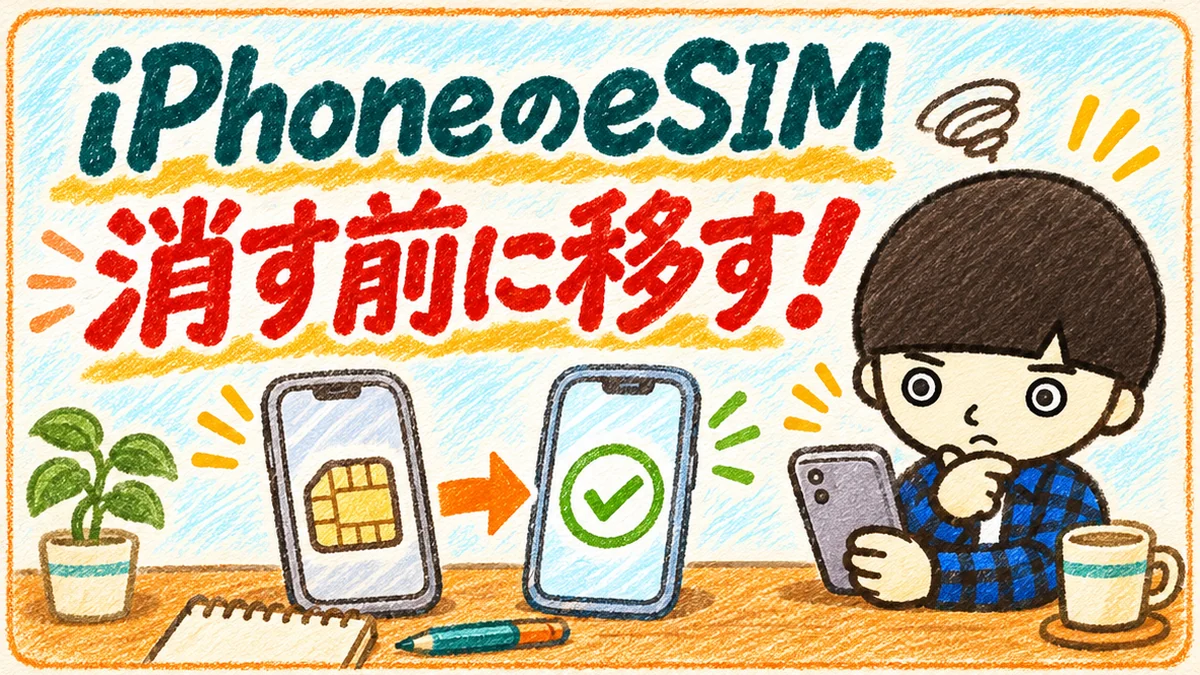
新しいiPhoneに写真もアプリも出てきた。これなら古い方はもう初期化してよさそう。……と思ったところで、電話番号はどっちに入っているんだろう、と気になります。
結論から言うと、新しいiPhoneで通話・SMS・モバイルデータ通信を確かめてから、古いiPhoneを初期化するのが安全です。写真を移せたことと、電話番号を使えることは別だからです。
iPhone同士なら、契約先が対応していれば「eSIMクイック転送」が使えます。出てこなければ先に契約先の機種変更案内を確認。古い端末のeSIMを消して、やり直そうとしなくて大丈夫です。
アプリは使える。でも電話番号はまだ古いiPhoneにあるかも
新しいiPhoneにLINEのアイコンがあり、Wi-Fiでブラウザも開ける。ここだけを見ると、もう普段どおり使える感じがしますよね。
でも、Wi-Fiで通信できるのは、携帯回線が開通した証拠ではありません。SMSで届く認証コードや電話の着信が必要になって、初めて気づくことがあります。
Appleの案内でも、写真などのデータを移す話と、SIMを差し替える・eSIMを移す話は分かれています。
初期設定中に番号を移さなかった場合は、設定が終わったあとからでも転送できます。画面を最初からやり直す必要はありません。 Apple:データを転送する方法
古いiPhoneの設定で「モバイル通信」を開き、自分が移したい回線を先に確認します。
普通に使っている番号とは別に、仕事用や旅行用の回線が入っていることもあるからです。新しい端末の箱だけを見て「これで全部移る」と考えない方が分かりやすいです。
eSIMクイック転送が使えるなら、2台を並べて移す
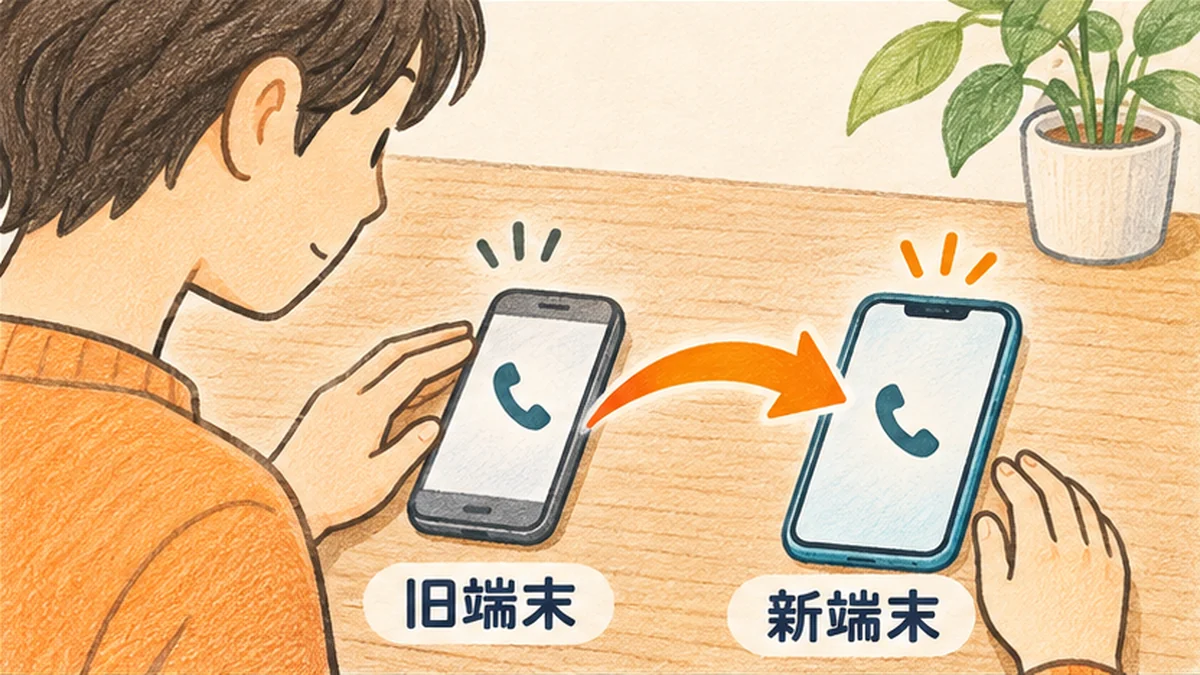
最初に契約先の案内で、「eSIM対応」だけでなく「iPhoneのeSIMクイック転送に対応」と書かれていることを確認します。
eSIM自体を発行できることと、iPhone同士で直接移せることは別です。 Apple:通信事業者の対応一覧
Appleの現在の案内では、両方のiPhoneに同じApple Accountでサインインし、旧端末のロックを解除して近くに置き、Bluetoothをオンにします。
両方ともiOS 18.4以降が必要と案内されています。新しい端末をWi-Fiにつなげておくと、設定中に回線が切り替わっても先に進みやすいです。 Apple:eSIMの設定と転送
初期設定で転送しなかった場合は、新しいiPhoneの「設定」から「モバイル通信」を開きます。
「eSIMを追加」などを選んで、移したい番号を選択。番号が出なければ近くのiPhoneから転送する項目を探します。旧端末に出た案内を確認して承認し、コードの入力を求められたら新しい画面に表示されたコードを入力します。
ここで、新しいiPhoneの回線が有効になると、移した番号の古いSIMは使えなくなります。
両方の端末に同じ電話番号が残って並行で使える、という手続きではありません。仕事の着信を待っているときより、Wi-Fiがあり、両方のスマホを落ち着いて操作できる時間を選ぶ方がよさそうです。
「近くのiPhoneから転送」が出ないとき
旧端末が近くにあり、Bluetoothもオンなのに番号が出ない。
この場合は、何度も初期化するより先に、契約先の機種変更ページを見に行きます。確認するのは「新しく回線を申し込む方法」ではなく、今の番号のまま端末を変える方法です。
通信事業者によっては、会員ページやアプリで再発行する方法、QRコードを読み込む方法、設定用の通知を新しい端末で受け取る方法があります。
手続きの条件や費用、SMSでの本人確認の要否は契約先の案内を読んでください。古いiPhoneに最初に入れたQRコードが、そのままもう一度使えるとは限りません。
旧端末が故障して画面を操作できないなら、2台を使うクイック転送を続けるより、その事情を契約先に伝えて再発行のルートをたどる方が現実的です。
契約先へのログインで元の番号のSMSが必要なら、どこまで別の方法で手続きできるかも先に確認します。
このとき、旧端末でつながっている回線を試しに消すのは避けます。
Appleも、通信事業者からの指示がない限り、問題解決のためにeSIMを消去しないよう案内しています。消したeSIMを使うには、契約先に再発行を依頼しなければならない場合があります。 Apple:eSIMの消去について
初期化する前に、新しい端末で3つ試す
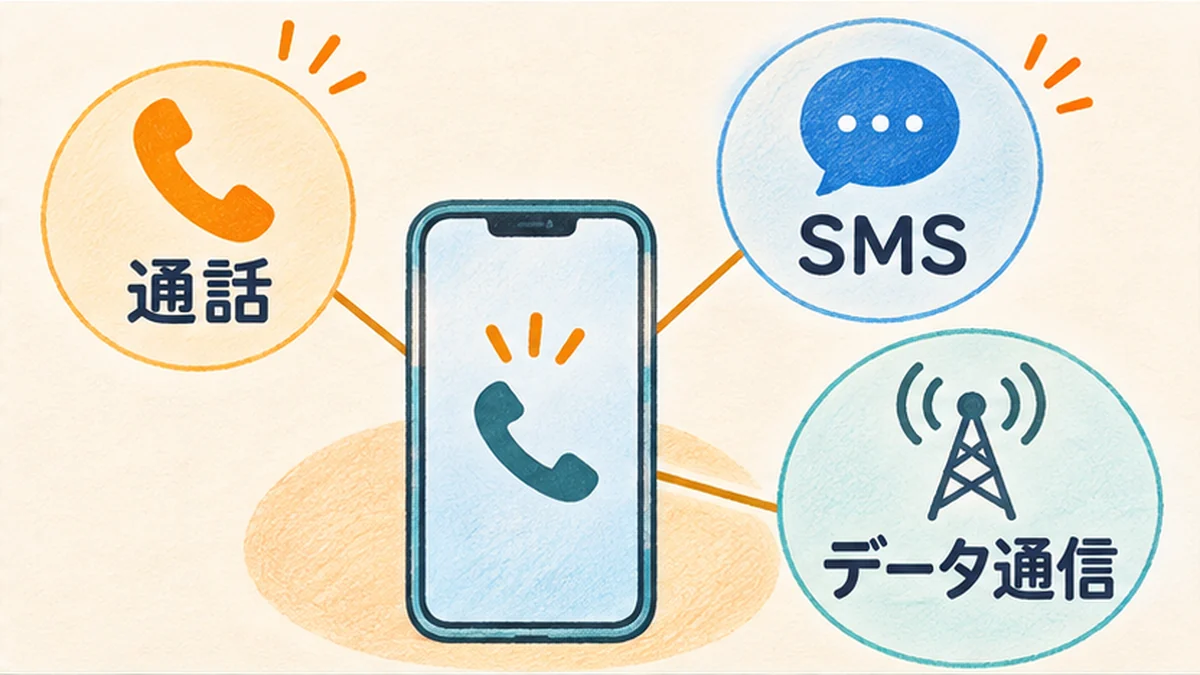
「設定に番号が出た」だけで片付けず、3つだけ実際に使って確認します。音声通話やSMSのないデータ専用プランなら、契約に含まれる機能だけで構いません。
- 通話:確認できる相手に電話をかけ、できれば折り返してもらう。複数の回線があるなら、移したい番号が相手に表示されるかも確認します。
- SMS:移した番号あてに、対応する相手からSMSを送ってもらう。iMessageなどインターネット経由で届くメッセージだけでは、SMSを受け取れたかは分かりません。
- データ通信:Wi-Fiを一度切り、モバイルデータ通信に移した回線を選んでから、ブラウザで新しいページを開く。別回線で通信できているだけということも防げます。確認後にWi-Fiを戻します。
例えば、電話ができても、データ通信に意図しない別のSIMを使っているかもしれません。
逆に、Webが開いても電話番号を移せていない場合があります。2回線以上使っているときは、各回線を「主回線」「仕事用」など自分が分かる名前で見比べると、確認した番号が混ざりません。
通話とSMSは使えるのに、データ通信だけできないなら、契約先がプロファイルや別の設定を案内していないか確認します。ここでも、先にeSIMを消すことと、必要な設定を確認することは別です。
古いiPhoneを残す場合と、下取りに出す場合
予備端末として手元に置くなら、機種変更が済んだからといって、すぐ消去しなければいけないわけではありません。新しい方の確認が終わるまで残せるなら、設定画面やアプリを見比べられます。
下取り・売却・譲渡なら、回線だけ移して終わりではありません。
データやアプリの引き継ぎを確かめてから、Appleが案内するサインアウトと初期化を行います。eSIMを含む消去の選択肢が出た場合、引き渡す端末に自分の回線情報を残さないようにします。旧端末を消す話と携帯の契約を解約する話は別です。 Apple:端末を譲渡する前の手順
私なら、古いiPhoneをしまう前に、新しいiPhoneで電話をかけ、SMSを1通受け取り、Wi-Fiを切ってページを開きます。
写真の転送が終わったときより、こっちを確認できたときが「番号も引っ越せた」タイミングです。
関連記事:PayPayの残高を残す機種変更の確認