Gmailで仕事のメールも読んで、返信するときだけ自分の独自ドメインのアドレスを選ぶ。これを一つの画面で済ませていると、「外部メールの取り込みが終わる」と聞いても、どこまで変わるのか分かりにくいですよね。
先に答えを書くと、受け取るだけなら転送で代用できます。でも、元のアドレスで返信したい場合は、転送だけでは足りません。
Googleは2027年1月から、ウェブ版の外部メール取り込みやGmailifyに加え、Gmailの外部アドレス用「送信元」機能も終了すると案内しています。Gmail公式ヘルプ
外部のメールアドレス自体が消えるわけではありません。変わるのは、そのアドレスを自分のGmailに結びつけて使う方法。私は「どこで受け取るか」と「どのアドレスで返すか」を別々に決めたほうが分かりやすいと思いました。
何が止まり、何がそのままなのか
パソコンでウェブ版Gmailを開き、設定の「アカウントとインポート」を見てください。表示名はアカウントによって違う場合がありますが、見るのは外部のメールを取得する欄と、別のアドレスを送信元として登録する欄です。
「他のアカウントのメールを確認」に外部アドレスがあれば、Gmailが外部のメールボックスまで取りに行っている可能性があります。これがウェブ版のPOP取り込みです。
「名前」などの送信元の欄に外部アドレスが入っていれば、そのアドレスをGmail側の送信元として使っている可能性があります。片方だけ使っている場合もあります。
外部メールにGmailの整理や迷惑メール対策などを適用するGmailifyも終了対象です。一方、既にGmailへ取り込んだメールは、今回の変更で消えません。
別のメールソフトからGmailにIMAPやPOPで接続することや、Gmail同士の別名、Google Workspaceの対象の別名も、同じ終了の話ではありません。POP・Gmailifyの案内
ここ、同じPOPでも通信の向きが逆です。「Gmailが外から取り込む」と「メールソフトがGmailから読む」。終了対象は前者のウェブ版機能です。普段スマホに二つのアカウントを別々に追加しているだけなら、慌ててアプリから外さないでください。
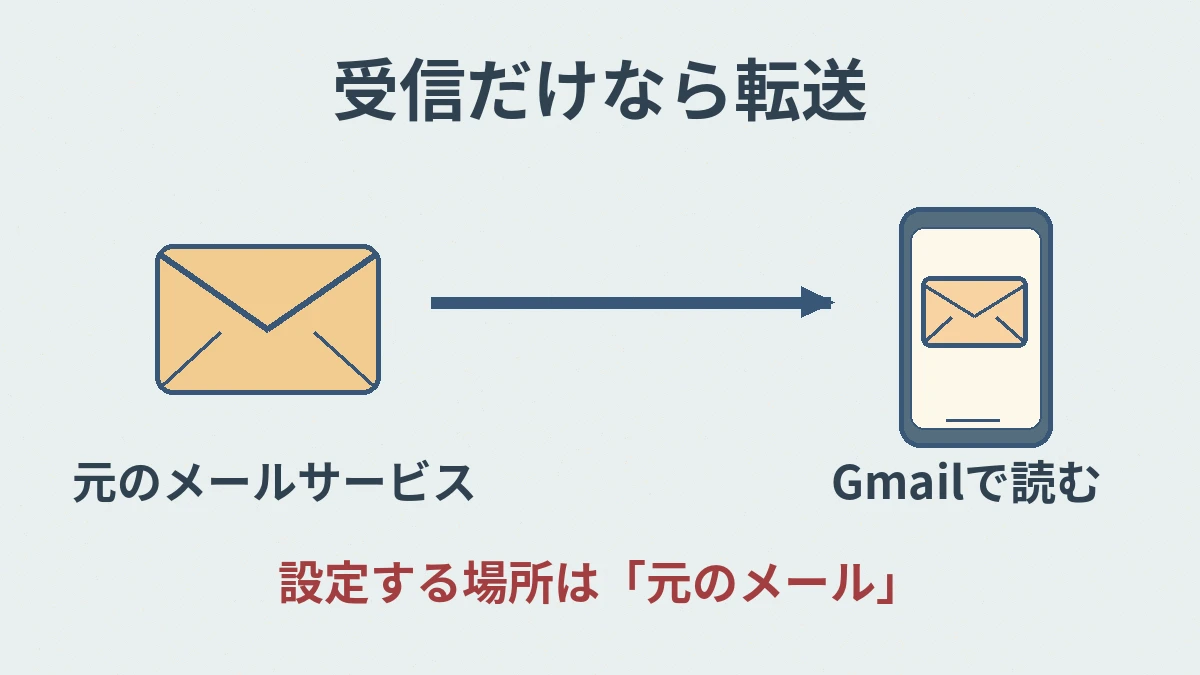
受信するだけなら、元のメールサービスで自動転送
たとえば、独自ドメイン宛てのフォーム通知をGmailで見たいだけなら、元のメールサービスで転送を設定します。新しいメールを送るのは元のサービス側。GmailのPOP取り込みを後継の機能に変更するのではありません。
最初に、元のサービスが自動転送をサポートしているかを確認します。会社や学校のアドレスでは、転送を管理者が制限していることもあります。許可されていない仕事のメールを個人用Gmailへ送る前提にはしないでください。
試すときは、第三のアドレスから元の宛先に1通送って、Gmailに届くかを見ます。テストの件名は、たとえば「転送テスト」。同じメールが2通届くなら、新しい転送と古い取り込みが両方動いているかもしれません。
旧設定を整理するのは、新しい方で届くことを確認してから。すぐ届かなければ、元の受信箱とGmailの迷惑メールもそれぞれ見ます。
転送は、これから受信するメールを運ぶ仕組みです。元の受信箱に残っている昔のメール全部が、スイッチ一つでGmailへ移るわけではありません。元のメールサービスにコピーを残すかどうかも確認しておくと、切り替えの途中で探しやすくなります。
元のアドレスで返信するなら、受信と送信をセットで移す
たとえば、お客さんが独自ドメインの宛先に問い合わせてきたとします。Gmailに転送したメールをそのまま返信して、差出人が個人用のGmailアドレスになっていたら困りますよね。受信だけは成功しているので、自分では気づきにくいところです。
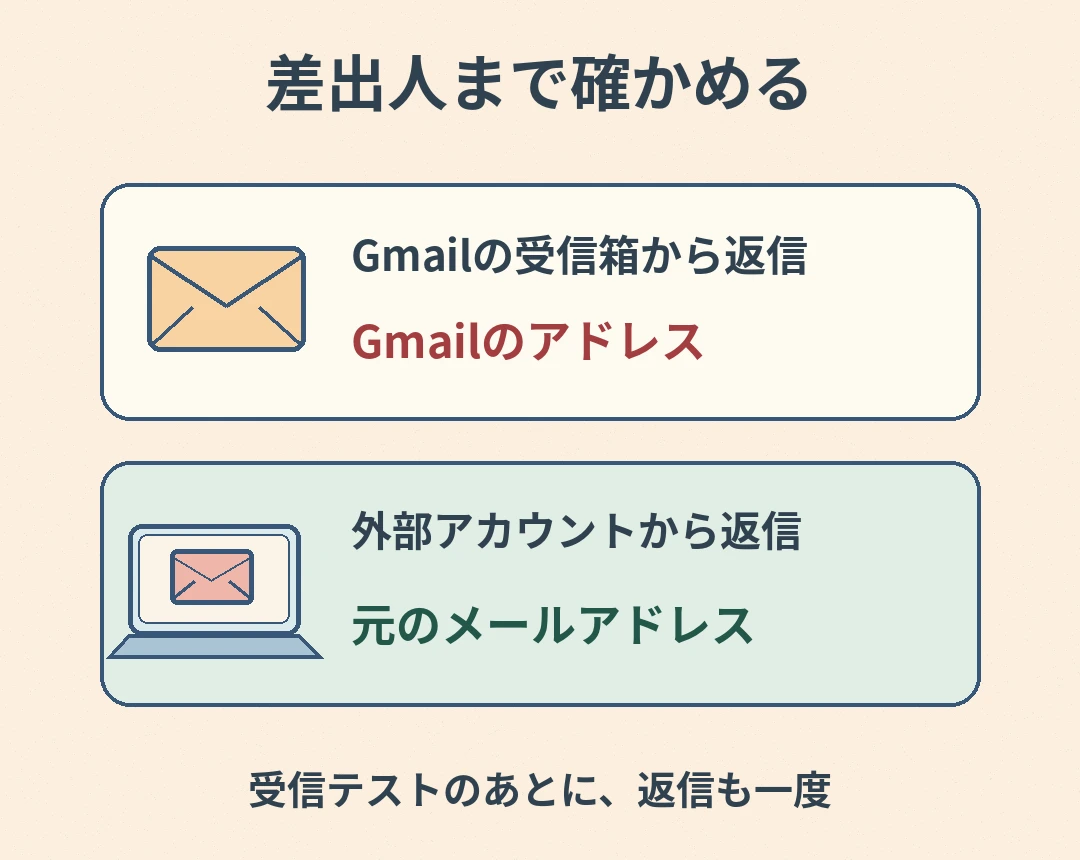
元の差出人での返信が必要なら、元のメールサービスのウェブメールや公式アプリが、まず分かりやすい選択肢です。そのアドレスで開いて、同じサービスから返せます。
PCでいくつかの受信箱をまとめたいなら、外部アカウントをIMAPとSMTPで設定できるメールソフトも候補です。接続先や認証の設定値は、利用中の提供会社の案内を使います。
Gmailのスマホアプリでも、外部メールのアカウントを別アカウントとして追加して利用する方法は継続されます。Gmailアカウントの送信元を横に切り替える機能とは違います。
返信前に、外部アカウント自体の受信箱を開いているかと、差出人を見てください。Gmailアプリのアカウント追加
試すなら、受信テストのあとに返信も一回。受け取った側で「From」に出ているアドレスを見て、さらに普通に返信したらどこへ届くかも確かめます。送信ボタンが押せたことと、相手が期待するアドレスで届いたことは別なんですよね。
送信元を変えるなら、相手の見え方も考える
新しいアドレスで返信すること自体は悪くありません。ただ、取引先が過去のアドレスを検索してやり取りを探していると、新しい差出人を見落とすことがあります。
変更するなら、継続中のやり取りは、移行前から使っていた宛先で一度知らせるのが分かりやすいです。サイトの問い合わせ欄、署名、請求書の連絡先のうち、どこに古いアドレスを載せているかも見ます。
アドレスは残したいけれど、毎回手で見に行くのは面倒。そんな場合は、通知をGmailに集めつつ、返事だけ元のサービスに戻る使い方もあります。全部を移すか、全部をやめるかの二択ではないです。
切り替え後も、過去のメールと新着は別々に確認
Gmailで以前のメールを検索できるからといって、新着の転送も動いているとは限りません。逆に、新着が届けば昔のやり取りまで移ったことにはならない。切り替えの確認は、件名に日付を入れたテストを1件送ると、古いメールとまぎれません。
スマホは使えるけれどパソコンでは困る、という場合も考えられます。普段パソコンで添付ファイルを付けて返すなら、スマホでの受信だけで確認を終えず、パソコンで使う予定の画面からも返信を試します。
私なら、使っている外部アドレスを1件ずつ分ける
通知用など返信しないものは、自動転送。相手に元のアドレスを見せたいものは、元のウェブメールか、アカウントごと設定したメールアプリ。使っていないアドレスは、連絡先や復旧用に登録していないか確認してから整理します。
外部のアドレスを何個も覚えていないときは、Gmailの設定に登録されているものと、最近送ったメールの差出人を一度見比べると整理しやすいです。受信は転送済みでも、返信だけ旧設定に頼っているアドレスが見つかるかもしれません。
正確な日を「1月1日」と決めつけず、今のうちに普段仕事で使うアドレスを一つ選び、受信と返信を両方試しておくのがよさそうです。
既にある受信箱を全部引っ越すことより、明日来る1通をいつもの差出人で返せるか。私なら、まずそこからです。