どうも、コージィです。
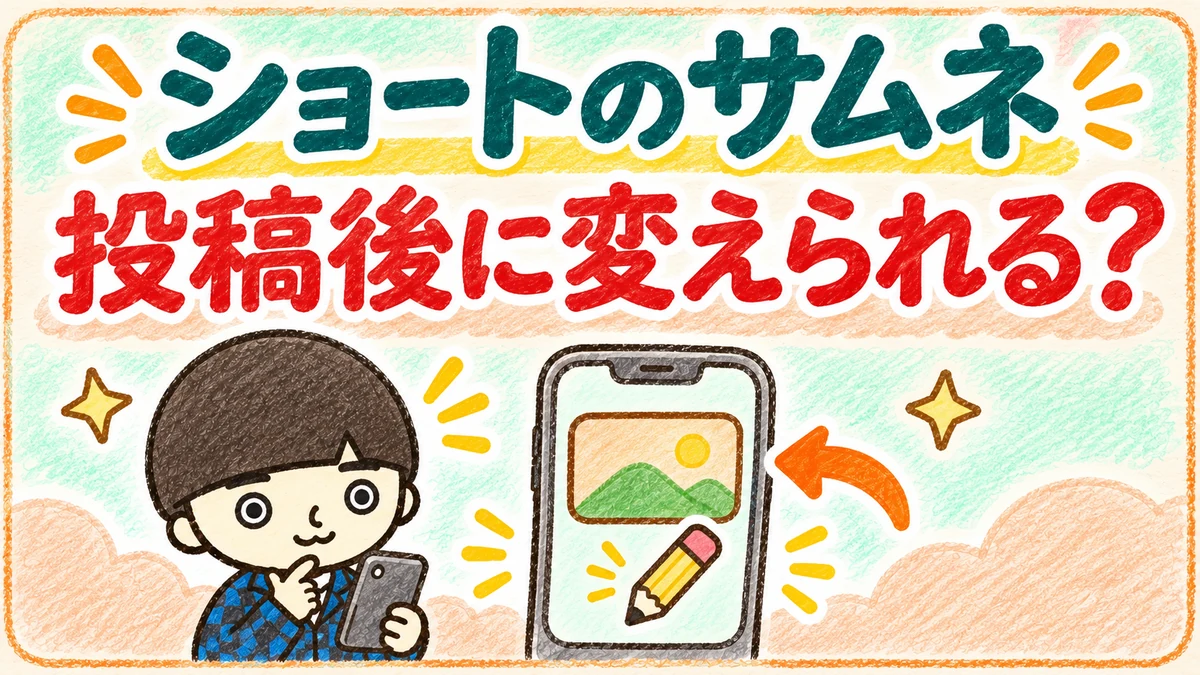
ショートを投稿してから、サムネイルに映っているのが画面の切り替わり直前だと気づいた。そんなときは、動画を投稿し直さなくても、スマホのYouTubeアプリで動画内の別の場面を選べます。
ややこしいのが、どちらも「サムネを変える」なのに、やることが違うところです。私なら、一コマを選び直したいだけならスマホのYouTubeアプリ。別で作った画像を載せたいときは、パソコン版YouTube Studioを開きます。
投稿済みのショートをスマホで変更する手順
iPhoneでもAndroidでも、動画を見るときに使う通常のYouTubeアプリを開きます。スマホのYouTube Studioアプリではありません。
- 投稿したチャンネルに切り替え、自分のチャンネルページから「作成した動画」を開きます。
- 対象のショートの横にある「︙」をタップして、「編集」を開きます。
- サムネイルの鉛筆マークをタップし、下に並ぶフレームを動かして見せたい場面を選びます。
- 「完了」をタップします。編集画面に「保存」が表示されたら保存し、動画一覧に戻って確認します。
アプリの表示名や配置は変わることがあります。端末別の説明は、YouTube公式のAndroid向けガイドとiPhone向けガイドで確認できます。
自分で作った画像を使う場合は、パソコン版Studio
動画の一コマではなく、別に作ったJPGやPNGを使いたい場合は、パソコン版のYouTube Studioです。
公式案内では、アカウントの確認が済んでいれば、「コンテンツ → ショート動画 → 対象の動画 → サムネイル」の「ファイルをアップロード」から追加できます。ショート用の推奨比率は縦長の9:16です。YouTube公式のカスタムサムネイルの手順
ショート作成ガイドの「Studioでは編集できない」は、スマホで動画内のフレームを選ぶ手順についての案内です。別画像を追加したいときは、カスタムサムネイルの案内を見てください。
鉛筆マークがない・保存しても変わらないとき
鉛筆マークがない: まず通常のYouTubeアプリか、投稿したチャンネルに切り替わっているか、動画がショートとして表示されているかを確認します。アプリが古い場合はアップデートも試します。
パソコンにアップロード欄がない: パソコン版Studioで対象ショートを開いているかと、アカウントの確認状況を見直します。動画内の一コマで足りるなら、スマホの方法が使えます。
保存したのに見え方が違う: 公式案内では、反映までに時間がかかることがあります。ショートを再生中の画面ではなく、チャンネルの動画一覧など、サムネイルが表示される場所で見直してみてください。
冒頭のように切り替わり直前の画が選ばれていたら、私なら投稿し直す前にスマホを開きます。たとえば何かを組み立てる動画なら、完成したものが映る一コマを選んで、一覧に戻って小さく見ても分かるか確認します。それで伝わるなら、わざわざ画像を作り直さなくていいんですよね。