ログインした直後に「パスワードが漏洩」という表示。いま開いているサイトで変えれば、それで終わりなのか。昔、同じパスワードを別のサイトにも使った気がすると、急に分からなくなりますよね。
先に答えを書くと、警告が出たサービスを確認して、公式サイトかアプリから、そのサービス専用のパスワードに変更します。
使い回していた先にも、同じ変更が必要です。いくつもあるなら、他のアカウントの復旧に使うメールなど、乗っ取られたときの影響が大きいものを先に確認します。
Chromeから保存済みパスワードを消すだけでは、サービスのログイン情報は変わりません。ここが、まず分けて考えたいところです。
この表示だけで、いま乗っ取られたと決まったわけではない
Googleは、Chromeが認証情報を暗号化し、判明している流出情報と照合すると説明しています。
警告は、こうした照合で気になる認証情報が見つかったため、変更を促すものです。表示された瞬間に現在のログインが破られたとか、いま見ているサイト自体が流出元だとまでは分かりません。 Google:Chromeでのパスワード保護
逆に、身に覚えのないログインや購入、登録メールの変更があれば、単に古いパスワードを整理する話ではありません。
公式のアカウント復旧の窓口を使い、ログインできるなら利用履歴や接続中の端末も確認します。カードの不正利用が疑われる場合は、カード会社の公式な連絡先へ。警告の有無より、実際に見えている異変を優先します。
パスワードの変更を促す表示がブラウザの機能なのか、Webページの中に作られた表示なのか見分けがつかないときもあります。
私ならその場で入力せず、Chromeのメニューからパスワードマネージャーを自分で開きます。メールやメッセージに送られてきた「今すぐ変更」のリンクも使いません。
Chromeのメニューから対象を確認する
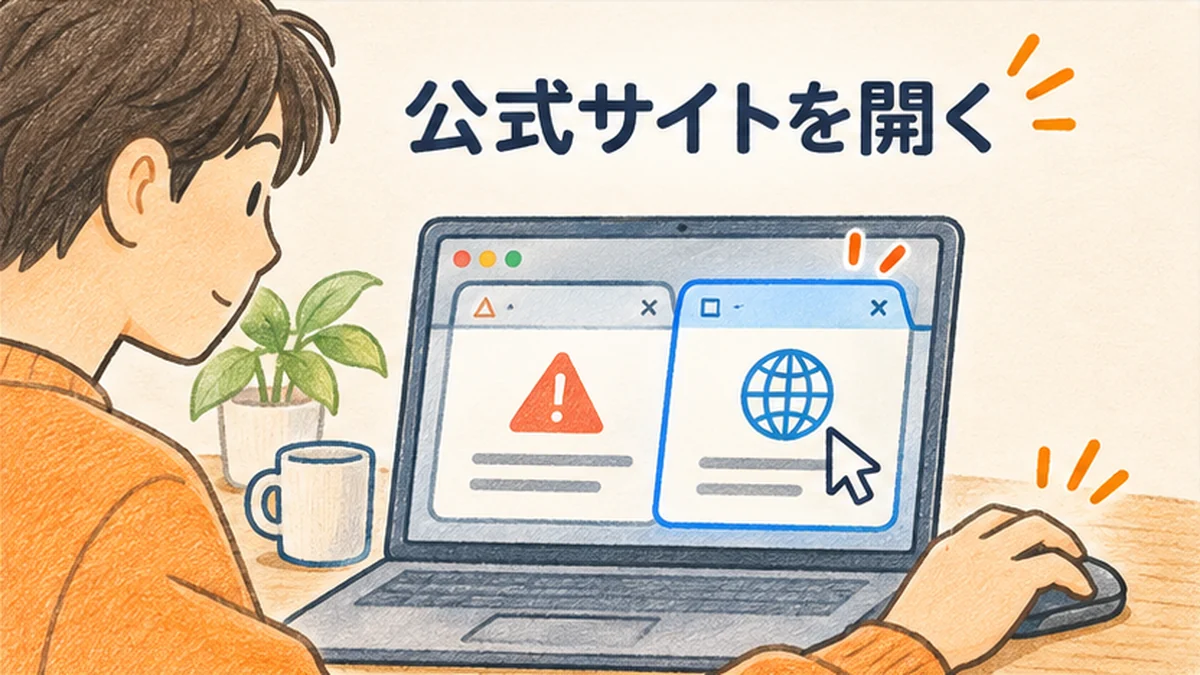
パソコンなら、Chrome右上のメニューから「パスワードと自動入力」、続いて「Google パスワード マネージャー」を開きます。
左側の「チェックアップ」で、変更を勧められている項目を確認できます。 Google:パスワードの管理
同じサイトでも、個人用と仕事用で複数のIDを保存しているかもしれません。
サイト名だけでなく、どのIDのパスワードかを見ます。Chromeのプロフィールがいくつかあるなら、普段使っているプロフィールを開いているかも確認。スマホではメニューや設定項目の場所が異なるため、端末に合う公式ヘルプを見てください。
チェック結果には、流出情報と照合された項目のほか、使い回しや弱いパスワードの指摘も出ます。
弱いと出たからといって、それだけで流出したという意味ではありません。逆に「問題なし」も、保存していないログイン情報や今後の被害まで保証するものではありません。あくまで確認できた範囲です。
変更するのは、保存一覧の中ではなくサービス側
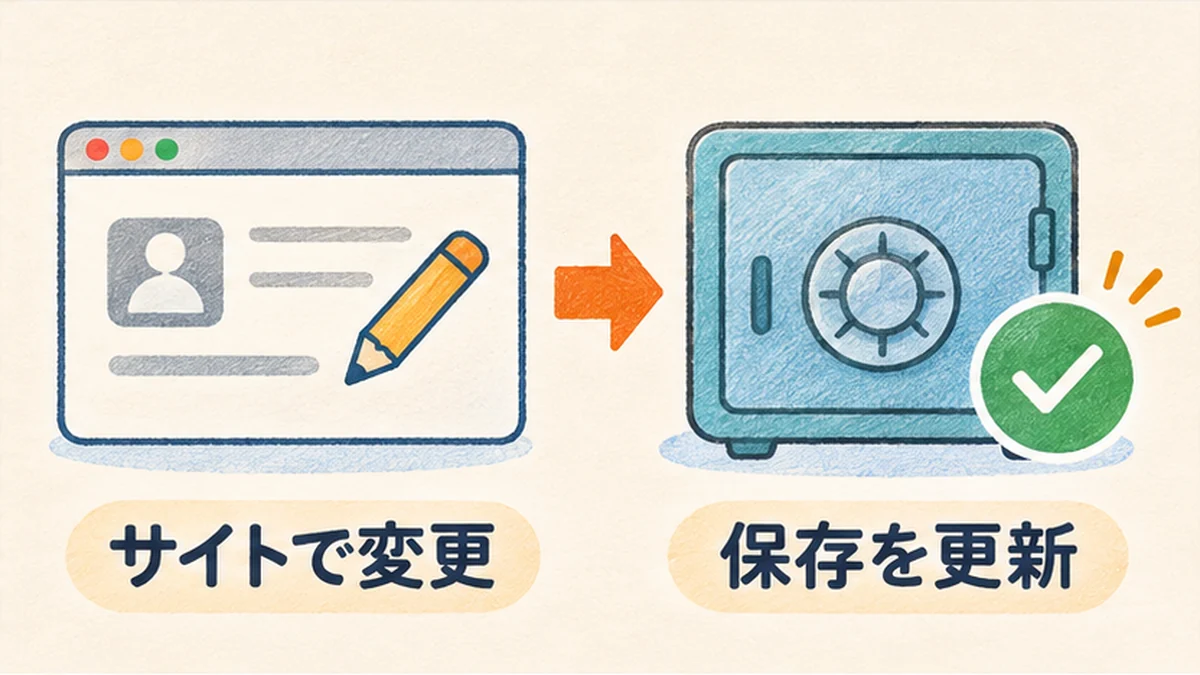
警告に出たサービスを、自分のブックマークやいつも使うアプリから開きます。公式のアカウント設定に入り、そこでパスワードを変更。現在のパスワードが分からなければ、公式の再設定手順を使います。
新しいパスワードは、そのサービスだけで使うものにします。
末尾だけ変えた兄弟みたいなパスワードを順番に作るより、パスワードマネージャーの生成機能で別々に作る方が、後から区別しやすいです。長くて覚えられない値を、全部暗記しようとしなくて大丈夫です。
変更ができたら、新しい認証情報をマネージャーにも保存します。
前の値だけが自動入力されると「変更に失敗した?」と迷うので、保存したIDと実際に変更したIDが合っているか確認します。使える回復手段や二段階認証を確認してから、別タブなどで新しい情報で入れるか試します。不安な状態でいきなり全部の端末からログアウトすると、自分まで締め出されることがあります。
大事なのはこの順番です。サービスで変更 → 保存した情報を更新 → 新しい情報で入れるか確認。保存一覧から古い記録を消すのは、この手順の代わりになりません。
同じパスワードを使った先は、影響の大きい順に
一つのパスワードを変更しても、別のサイトに設定した同じパスワードは残ります。
似た値を設定した先も含めて、思い当たるサービスを確認します。チェックアップの使い回し表示は手がかりですが、別のブラウザや手元のメモなど、Chromeに保存していない分までは拾えません。
私なら、最初に「ほかのログインを取り戻す入口になっているもの」を見ます。
例えば、再設定メールを受け取るメールアカウントです。続いて、支払い・仕事・個人情報に使うサービス。チェックアップの一覧で上にある順より、取られたら何ができてしまうかで順番を決めます。
- メール:使い回していたら固有の値に変え、復旧先や不審な設定変更がないかを見ます。
- 決済・買い物:必要な変更に加え、既に身に覚えのない注文や決済がないかを確認します。
- 仕事用:勝手に端末や共用の認証設定を変える前に、組織の窓口や手順を優先します。
長く使っていないサービスも、登録したままなら別です。
入れない場合は何度も試すのではなく、公式の再設定。利用しないアカウントの整理は、重要なログインを守ったあとで構いません。ログインできない間は、変更したものに数えないようにします。
警告を見なくするより、自分が入れる状態を確かめる
重要なサービスから、使えるなら二段階認証やパスキーを検討します。
ただし、パスキーを足せば、サービスに残った古いパスワードや、他のサービスで使い回した値まで消えるわけではありません。変更と復旧手段の確認は別で進めます。 Google:Chromeでのパスキー管理
警告を無視したり、一覧から項目を取り除いたりすれば、画面はすっきりするかもしれません。
でも、私なら「表示が消えた」よりも、「新しいパスワードで入れて、同じ値を使った重要なアカウントにも手を付けた」を終わりの目安にします。
まず1件、Chromeではなく該当サービスの公式画面から変更。次に、そのパスワードをメールにも使っていなかったかを確認します。全部いっぺんに片付けるより、そこから始めた方が手が止まりません。
関連記事:AIに個人情報を入れる前の判断基準