どうも、コージィです。
注文したPixelが届いて、やっと設定が終わったころにセール価格を見つける。これはちょっと悔しい。
「買い直したほうが安いのかな?」と考えるところですが、初期化して、箱に戻して、もう一度注文して……とやる前に、まず見たいページがあります。
Google ストアから直接買った商品なら、返品できる期間内に同じ商品の有効な安値を見つけたとき、Googleに差額の払い戻しを申し込める場合があります。名前は「最安価格保証」。自動で安くなるわけではなく、条件を確認して自分で申請します。
まずは価格ではなく、どこで買ったか
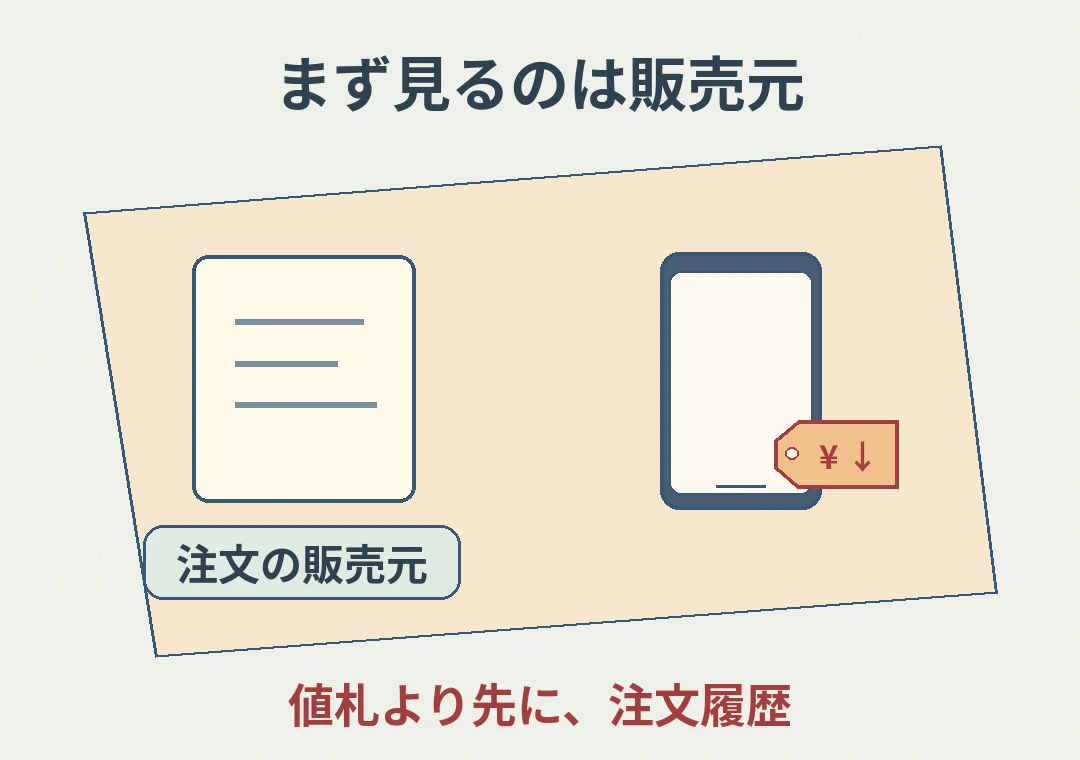
たとえばGoogle ストアで買ったPixelが、指定の販売店で安くなった。この場合、買った相手はGoogleなので、Googleへの申請を検討できます。
逆に、家電量販店で買ったPixelがGoogle ストアで安くなった。見ている価格は同じようでも、これはGoogleへの差額申請の対象外です。買った店に独自の制度があるかを確認する話になります。
比較に使える店と、返金を頼める相手が同じとは限らないんですよね。注文メールを探すなら、価格を見比べる前に、販売元の欄を見ます。
日本で指定されている比較先は、ビックカメラ、エディオン、ヤマダ電機、ヨドバシカメラです。Google ストア自身の値下げも比較できます。「どこかで安かった」だけでは足りず、比較先も条件の一つです。Googleの最安価格保証
注文履歴で「その商品」の返品期限を見る
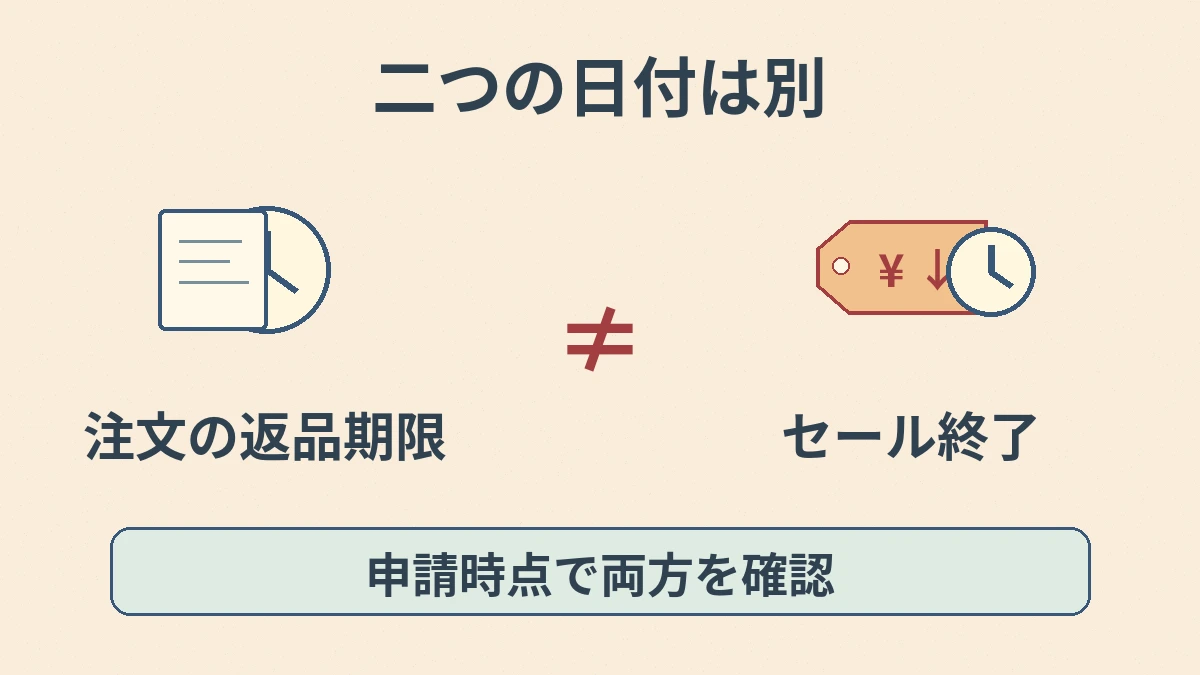
次は買った日ではなく、その注文の返品可能期間です。違う商品もまとめて買った場合は、値下がりした商品を開いて確認します。
Googleの標準の返品期間は、ほとんどの商品で到着から15日です。ただ、ホリデーシーズンの期間や商品ごとの条件もあるため、いつでも同じ日数とは決めつけません。
対象注文の返品条件が分かる画面を見て、何日までに動けばいいかを先に確かめます。Googleの返品可能期間
ここでセール終了と申請期限を分けて考えます。セールが続いていても、注文の返品可能期間を過ぎれば条件を満たしません。反対に返品できる期間が残っていても、見つけたセール価格が消えていれば、その価格での申請は難しくなります。
たとえば2026年11月に掲載されたPixel 10aの13,920円引きは、12月3日午前6:59(日本時間)までと案内されています。在庫次第で早く終わる場合もあります。これはその販売の期限で、買った人みんなの申請期限ではありません。Google ストアのセール条件
「同じPixel」ではなく、色も容量も同じか見る
同じシリーズ名でも、容量が128GBと256GBなら別です。色だけ違って片方が安いこともあります。検索結果の一覧ではなく、その色と容量を選んだ商品ページを開くと取り違えにくくなります。
国内で買ったなら、比較も同じ国と通貨の価格です。指定店で在庫があり、申請する時点で安値が有効であることも確認します。別の販売業者が売っているモール内の商品や、中古・再生品も、メーカーの新品と同じようには扱えません。
そして、ここは私なら忘れないようにします。残すのはスクショだけではなく、誰でも価格を確認できる公開URL。
Googleはスクショ、画像、PDF、個別見積を価格の証明として受け付けていません。商品名と構成をメモして、価格が確認できるページのリンクを控えます。
クーポン、ポイント、下取りは同じ「値下げ」ではない
「本体は同じ値段だけど、ポイントを入れれば実質安い」。買う前なら大事な比較ですが、差額申請でも同じ数字で比べられる、とは考えないほうが無難です。
店のクーポンや会員価格など、Googleは対象外になる条件を列挙しています。セール自体に応募条件があるなら、その条件も満たす必要があります。キャリア契約とセットの安値も、SIMフリー端末の公開価格とは分けて見ます。
すでに下取りクレジットが付いている場合、差額の払い戻し額には、下取り適用後の購入残額という上限があります。「価格表示の差がそのまま全部戻る」と立て替えを考えるのは早いです。
たとえば仮に、同じ条件の商品が8万円から7万5千円に下がったとします。まず見るのは条件が合う公開価格の差、5千円。その安いほうの店でさらに使える個別クーポンを、自己判断でもう一段引いて申請額に足す話ではありません。
差額の申請に進む前に、用意するものは2つ
一つ目はGoogleの購入情報です。買ったアカウントの注文履歴を開き、該当する注文とモデル、色、容量を確認します。
二つ目は比較価格が分かる公開URLです。商品一覧から飛んだ場合でも、最後に対象の色・容量を選んだ状態で価格と在庫を確かめます。申請ページに入る前に、リンクをもう一度開いておくと安心です。
そのうえで、Google ストアの最安価格保証のページにある、安い価格を見つけた場合の差額返金の申込みに進みます。Googleの担当者が購入情報などをもとに案内するので、フォームを送っただけで返金が決まるわけではありません。
返答を待つうちに返品期限が延びるとは限りません。差額申請が通らなければ返品したい人は、返品条件や期限を自分でもう一度見ておきます。返金が決まっていないうちに、安いほうも買って二重払いにする必要はありません。
セット購入なら、何が安くなったかを分ける
たとえば本体とイヤホンを一緒に買ったあと、「同時購入でイヤホン割引」の表示を見つけたとします。セットの支払いが安く見えても、本体の公開価格そのものが下がったとは限りません。
Googleはセット、購入特典、クーポンなどの条件を分けて案内しています。注文の明細から、同じ商品単体の比較になっているかを確かめます。
もし同じ容量・色の商品ページに安値が出ていても、カートに入れてから個別コードで安くなるだけなら別の話です。私ならその金額で返金される前提にせず、対象価格として使えるかを公式の条件に戻って見ます。
私なら、返品画面より先に注文履歴を開く
一番先に確かめるのは「Googleから買ったか」。次に「まだ返品可能期間内か」。そこまで合ったら「同じ色・容量の在庫がある安値のURL」を探します。
せっかく設定した端末を初期化するのは、これを見たあとでも遅くないことがあります。逆に条件が合わなければ、差額が戻ると期待して待たない。セールを見て悔しくなったときほど、値札より先に購入元を見たいです。