こーじぃです。
好きなYouTuberが、もうすぐ100万人。あと少しで大台。そんなとき、「今、何人になったかな?」と気になりませんか?
何度もチャンネルページを開くなら、大きな数字で見られるカウンターも便利ですよね。このブログで以前紹介したサイトを見直して、30チャンネルをすぐ開けるリンクも用意しました。
好きなYouTuberは外部カウンター、自分のチャンネルはYouTube Studioから確認できます。
ただし、他の人の登録者数が、いつでも正確に1人ずつ分かるわけではありません。ここは先に押さえておきたいところです。
- 好きなYouTuberの登録者数をすぐ見る人気30チャンネルのサンプルリンクへ
- 好きなチャンネルを自分で検索するスマホでも使える外部サイトの操作方法へ
- 自分のチャンネルの登録者数を見る公式YouTube Studioのスマホ・PC手順へ
スマホにアプリを入れたい方は、iPhone・Androidのアプリ候補もどうぞ。まずは、見たいチャンネルに合う方法から読んでみてくださいね。
他のYouTuberを見るなら、どのサイト?
アプリを入れずに見たいなら、まずはブラウザーで開けるサイトから。今回の確認では、Social BladeとYouTube Realtimeで、下の30チャンネルの名前とカウンター表示を確認できました。
| サイト | こんなときに | 確認できた範囲・注意点 |
|---|---|---|
| Social Blade | 登録者数とチャンネルの公開統計を見たい | 30チャンネルの公開カウンターをログインなしで確認。広告が挟まる場合あり |
| YouTube Realtime | 大きな数字をシンプルに見たい | 30チャンネルの表示を確認。狭い画面では数字の折り返しに注意 |
| Subscribercounter | 以前の記事で使っていたサイトを見たい | ヒカルの表示を確認。Cookie案内が重なる場合あり。30件すべての表示は未確認 |
Social BladeとYouTube Realtimeのカウンターは、今回、料金を支払わずに開けました。ただ、過去データや追加機能まで全部無料、という意味ではありません。
「今何人か」が分かれば十分なら、YouTube本体のチャンネルページでも公開数は見られます。カウンターは、その数を大きく表示したり、推移を追ったりしたいときの選択肢ですね。
Social Bladeで登録者数や推移を見る
Social Bladeは、クリエイターの公開統計をまとめたサイトです。登録者数だけでなく、日ごとの増減やグラフも見たい方に向いています。閲覧できる履歴の範囲はプランなどで変わります。
- Social Bladeを開く。スマホ幅では、上部の「Search」から検索欄を出す。
- YouTubeのチャンネル名を入力し、候補から目的のチャンネルを選ぶ。
- チャンネルページの「Live Subscriber Count」を開く。
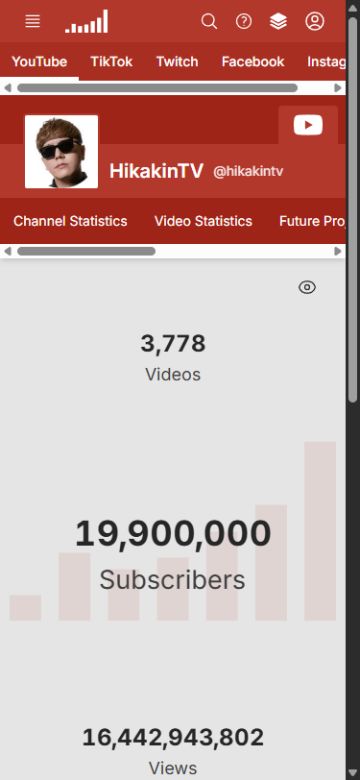
ここで気をつけたいのが、同じ名前の別チャンネルです。今回も「すしらーめん」で検索すると、最初に別のチャンネルが出てきました。名前だけで決めず、アイコンや公式YouTubeへのリンクも見てくださいね。
途中で広告が出たら、広告のリンクを検索結果と間違えないように。カウンターを見たいだけなら、広告の商品ページへ進む必要はありません。
以前のSocial Bladeの操作キャプチャを見る


参照:Social Blade公式、公開登録者数の省略表示について
YouTube Realtimeで数字を大きく見る
数字を中心に見たいなら、Akshat MittalのYouTube Realtimeも候補です。名前が似たサイトもあるので、このリンクから開くと迷いにくいと思います。
- 上部の「Search」にチャンネル名、またはチャンネルIDを入力する。
- 虫眼鏡の検索ボタンを押す。
- 表示されたチャンネル名を確認して、中央の登録者数を見る。
「バヤシTV」は「Bayashi TV」の名前で表示されました。日本語名と表示名が違うこともあるので、サンプルリンクのチャンネルIDと合わせて確認すると安心です。
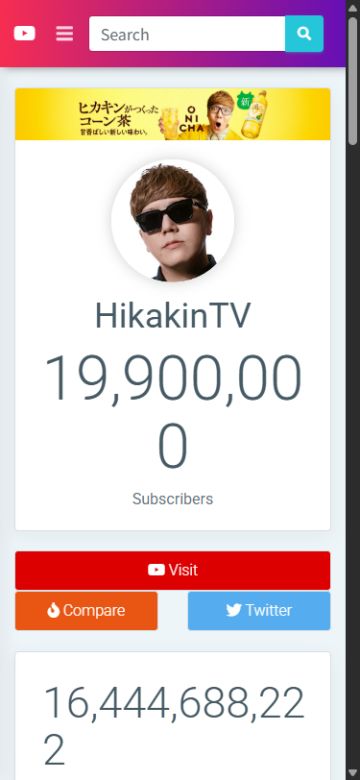
大きい数字は見やすそうですが、狭い画面だと最後の桁が下へ回ることもあるんですよね。読みにくければ横向き表示を試すか、Social BladeやYouTube本体の表示で確認してください。
以前のYouTube Realtimeの画像を見る


Subscribercounterのサンプルも残しています
以前の記事で紹介したSubscribercounter.comも、下の一覧から開けます。今回、ヒカルのチャンネル名と登録者数の表示は確認できましたが、Cookieの案内が画面に重なりました。
全30チャンネルの表示や、検索から選ぶ操作は確認しきれていません。まず使うなら、上で操作を確認した2サイトから試すのが分かりやすいと思います。
以前のSubscribercounterの画像を見る


人気YouTuber30チャンネルのカウンター
ここからは、気になるチャンネルをそのまま開けます。まずは「Social Blade」か「Realtime」をどうぞ。以前使っていた方のために「Subcounter」のリンクも残しています。
エンタメ、ゲーム実況、料理、学習などから選んだ30チャンネルです。並び順は人気の順位ではありません。
選定・リンク確認:2026年10月11日。ユーチュラの登録者ランキングと各チャンネルの公式ページを参照。最近の再生数で並べたTOP30ではありません。
-
01HikakinTVエンタメ
-
02はじめしゃちょー(hajime)エンタメ
-
03Fischer’s-フィッシャーズ-エンタメ
-
04東海オンエアエンタメ
-
05すしらーめん《りく》実験・エンタメ
-
06きまぐれクックKimagure Cook料理
-
07バヤシTV料理・ショート
-
08ISSEI / いっせいエンタメ・ショート
-
09Junya.じゅんやエンタメ・ショート
-
10HAYATAKU はやたくエンタメ・ショート
-
11ヒカル(Hikaru)エンタメ
-
12コムドットエンタメ
-
13スカイピースエンタメ
-
14平成フラミンゴエンタメ
-
15エガちゃんねる EGA-CHANNELエンタメ
-
16カジサック KAJISACエンタメ
-
17よにのちゃんねるエンタメ
-
18SeikinTVエンタメ
-
19キヨ。ゲーム実況
-
20レトルトゲーム実況
-
21ポッキーゲーム実況
-
22カラフルピーチゲーム実況
-
23まいぜんシスターズゲーム
-
24料理研究家リュウジのバズレシピ料理
-
25中田敦彦のYouTube大学学習
-
26QuizKnockクイズ・学習
-
27両学長 リベラルアーツ大学学習
-
28Marina Takewakiフィットネス
-
29水溜りボンドエンタメ
-
30兄者弟者ゲーム実況
3サイト各30件、合計90リンクです。Social BladeとRealtimeは全30チャンネルの表示先を確認しました。Subcounterは全件の表示確認を終えていません。サイトの仕様やチャンネル名は変わることがあるので、開けなければ検索欄から探してくださいね。
iPhone・Androidの登録者数アプリ候補
毎回サイトを開くのはちょっと面倒。ホーム画面に置いたり、お気に入りに登録したりしたいなら、アプリという選択肢もあります。
他のYouTuberを見るための候補は次の2つです。どちらも公式ストアの説明を確認しましたが、スマホ実機での操作は未検証です。使い勝手まで確認したおすすめとは分けて紹介しますね。
iPhone:SubWidgetでホーム画面から確認する
SubWidget: YT用ウィジェットは、チャンネルのユーザー名を入力して登録者数や再生回数を表示するアプリです。ストアの説明では、サインイン不要でホーム画面のウィジェットから確認できると案内されています。
開発者はArjun Dureja。iPhoneではiOS 18.0以降が必要で、無料ダウンロードとアプリ内購入があります。基本の登録者数ウィジェットは無料と案内されていますが、追加機能にはProの購入が必要です。
ホーム画面でちらっと見たい方には気になる候補ですね。まずはストアで、対応OSと使いたい機能の課金条件を確認してみてください。
Android:Livecountsで検索やお気に入りを使う
登録者数カウンター リアルタイム – Livecountsは、開発者の説明によると、チャンネル検索、お気に入り、比較、ウィジェットなどに対応しています。
ただ、このアプリは公開統計にライブ推定を組み合わせる仕組みです。「数字が1秒ごとに動く=実際に1人ずつ登録された」という意味ではありません。更新にはインターネット接続も必要です。
推しの数字を追いたい方の候補にはなりますが、管理用の正確な値が必要なら、後半のYouTube Studioを使いましょう。料金や端末への対応、データの取り扱いは、導入前にストアで確認してくださいね。
アプリの機能・条件は、それぞれの公式ストアに掲載された開発者の説明に基づきます。YouTube Studioとは別の、第三者のアプリです。
自分の登録者数をスマホで確認する
自分が管理しているチャンネルなら、公式のYouTube Studioから確認できます。動画を見るYouTubeアプリとは別なので、ストアで探すときは名前を見てくださいね。

YouTube StudioGoogleの公式アプリ。自分のチャンネルを管理するためのアプリです。
AndroidはGoogle Play、iPhone・iPadはApp Storeから確認できます。無料のアプリです。
Studioアプリで開く順番
- YouTube Studioを開き、確認したいチャンネルのアカウントでログインする。
- 画面下の「アナリティクス」を開く。
- 「概要」の「リアルタイム」を探す。
- そのカードをタップして、詳しい指標を確認する。
この順番はAndroid・iPhone向けの公式ヘルプを確認したものです。実機では未検証で、アプリの更新によって画面配置が変わる場合もあります。
チャンネルが複数あるなら、最初にアカウントを確認しましょう。見たいチャンネルとは別の数字を見ていた、となると戸惑いますよね。
自分の登録者数をPCで確認する
アプリを入れずに見たいときは、PCのブラウザーからStudioを開きます。自分のチャンネルの登録者数を大きく表示する方法も、公式に用意されています。
- YouTube Studioへログインする。
- 左の「アナリティクス」から「概要」を開く。
- 「リアルタイム」カードの「現在の数を表示」を選ぶ。
登録者数の推移を確認する画面が開きます。自分の数字を確認するなら、私はまず公式の画面から見る方法を勧めます。公開数の省略表示と混同しなくて済むからです。
操作の出典:PC向け公式ヘルプ
数字が動かないのはなぜ?登録者数の更新単位
カウンターを開いたのに、ずっと同じ数字。
「あれ、止まってる?」となりますよね。でも、それだけでは故障とは言えません。
YouTubeの公開登録者数は、人数が増えると表示の刻みも大きくなります。外部サイトが使うYouTube Data APIの登録者数も、有効数字3桁に切り捨てられます。
| 登録者数の範囲 | 公開数が変わる刻み |
|---|---|
| 1,000人未満 | 1人 |
| 1,000〜9,999人 | 10人 |
| 10,000〜99,999人 | 100人 |
| 100,000〜999,999人 | 1,000人 |
| 1,000,000〜9,999,999人 | 10,000人 |
| 10,000,000〜99,999,999人 | 100,000人 |
| 100,000,000〜999,999,999人 | 1,000,000人 |
この例では、1,240人になるまで公開数が変わりません。1人増えるたびにカウンターも動く、という仕組みではないんです。
もっと大きなチャンネルだと差も広がります。たとえば実際は12,345,678人でも、APIで公開されるのは12,300,000人。1,000万人台では10万人刻みなので、しばらく同じ数字でも不思議ではありません。
一方、サイトやアプリによっては、推定した数をアニメーションで表示します。動き方だけを見て「今、この人数が登録した」とは判断しないようにしましょう。
表示されない・別のチャンネルが出るとき
検索しても出ない、違う人が表示される
まずは正式なチャンネル名とアイコンを確認します。日本語名で見つからない場合は英語名やハンドル名も確認し、サイトが対応していればチャンネルIDで検索してみてください。
チャンネルIDは「UC」から始まる識別子です。上のサンプルURLにも入っています。「YouTuberの名前」と「同名の別チャンネル」を区別するときに役立ちます。
読み込み中のまま、数字が0のまま
通信状態を確かめ、読み込みを少し待ってから一度再読み込みします。それでも表示されなければ、YouTube本体でチャンネルを確認し、別のカウンターも試してみましょう。
一つのサイトが開けないだけで、チャンネルの登録者数が0になったとは限りません。サイト側の取得エラーや仕様変更の可能性もあります。
広告やCookieの案内で画面が隠れる
数字の前に案内が出ると迷いますよね。画面の説明を読み、Cookieの扱いは自分で選んでください。閉じる操作が分からない場合は、別のサイトで確認する方法もあります。
広告の「開く」「ダウンロード」と、カウンターの操作ボタンは別です。登録者数を見るために、関係のないアプリを入れる必要はありません。
数字は見えるけれど、ずっと変わらない
最初に公開数の更新単位を確認しましょう。更新の刻みが大きいチャンネルでは、再読み込みを繰り返しても1人単位の増減は分かりません。
登録者数カウンターのよくある疑問
他のYouTuberを見るためにアプリは必要?
必要ありません。今回紹介した3サイトはブラウザーで開けます。ホーム画面のウィジェットなどが欲しくなってから、アプリを検討しても遅くないですね。
YouTube Studioで他の人のチャンネルも検索できる?
Studioは、自分が管理するチャンネルのためのツールです。他の人の登録者数を見たい場合は、YouTube本体の公開ページや外部カウンターを使います。
Studioと外部サイトの数字が違うのはなぜ?
公開数の省略表示、取得や更新のタイミング、サービスによる推定値が関係する場合があります。同じチャンネルかも確かめて、自分の管理用データはStudioで確認してください。
急に登録者数が減ったら、不具合?
不具合とは限りません。YouTubeが閉鎖されたアカウントや不正な登録を除外することもあります。数字だけで理由を決めつけず、公式の説明も確認してみてください。
まずは、見たいチャンネルを開いてみよう
好きなYouTuberの登録者数が気になるなら、30チャンネルのサンプルから。見たい人が一覧にいなければ、Social BladeやYouTube Realtimeで検索できます。
自分のチャンネルなら、公式のYouTube Studioへ。スマホはアプリ、PCはブラウザーから確認します。
大台まであと少し、という数字は見ていて気になりますよね。ただ、公開数の刻みや推定表示も知っておくと、「止まった?」「急に増えた?」と慌てずに見られると思います。

